LibreOffice Calc
Praxis-Training

LibreOffice Calc Praxis-Training ist ein Kurs für Einsteiger und Fortgeschrittene. Hier finden Sie alles Schritt für Schritt erklärt, und können anschließend ihr Wissen an vielen Beispielen und Übungen testen.
Wo erhalte ich LibreOffice?
Wenn Sie das Programm noch nicht auf dem Computer installiert haben, können Sie es hier kostenlos herunterladen:
LibreOffice ist eine Bürosoftware mit Textverarbeitung (Writer), Tabellenkalkulation (Calc) und einige weitere Anwendungen. Bevor Sie mit diesem Kurs starten, sollten Sie LibreOffice auf Ihrem Computer installieren.
Kann ich den Kurs auch mit Excel bearbeiten?
Ja, Sie können die Beispieldateien hier im Bereich Downloads auch mit Excel bearbeiten. Allerdings unterscheiden sich die Menüleisten beider Programme. Die Formeln und Funktionen sind weitgehend identisch. Auf dem Tablet (iPad oder Android) kann man die App Collabora Office aus dem AppStore bzw. PlayStore installieren.
Wie nutze ich den Kurs optimal?
Der Kurs kann linear von oben nach unten bearbeitet werden (Empfehlenswert für Einsteiger). Dazu verwenden Sie am besten den Navigationsbereich auf der linken Seite, und bearbeiten die Themen der Reihe nach. Am Ende einer jeden Seite finden Sie Buttons, mit denen Sie zum nächsten oder vorherigen Thema wechseln können.
Oder Sie wählen gezielt ein Thema aus, das Sie gerade interessiert. Dazu verwenden Sie ebenfalls den Navigationsbereich, oder geben ganz oben einen Suchbegriff in das Suchfeld ein.
Der Infobereich
Auf der rechten Seite sehen Sie den Info-Bereich.
Dieser besteht aus den Abschnitten
- 📊 Fortschritt
- 💡 Tipp
- ⤓ Downloads
Im Abschnitt Fortschritt sehen Sie später, wie viele Kapitel des Kurses Sie schon bearbeitet
haben.
Im Abschnitt Tipp erhalten Sie Hinweise und weitere Informationen zu dem entsprechenden
Thema.
Im Abschnitt Downloads werden je nach Thema entsprechende Beispieldateien
bereitgestellt, die Sie herunterladen, oder direkt in LibreOffice Calc bearbeiten können.
Starten Sie Calc zusätzlich zu Ihrem Internetbrowser. So können Sie beide Fenster gleichzeitig auf dem Bildschirm anzeigen.
Mit der Tastenkombination Windows-Taste + Pfeil links/rechts lässt sich das jeweils aktive Fenster exakt auf der linken oder rechten Bildschirmhälfte anordnen.
Klicken Sie dazu zunächst auf das Fenster, das Sie ausrichten möchten, und drücken Sie anschließend die entsprechende Tastenkombination.
Für Linux-User entspricht die Windows-Taste der "Super-Taste".
Was sind Beispieldateien?
Zu vielen Übungen im Kurs stehen im Bereich ⤓ Downloads passende Beispieldateien zur Verfügung. Diese Dateien können Sie herunterladen und anschließend mit LibreOffice Calc öffnen.
Schnell und einfach (alle Browser)
- Erstellen Sie auf Ihrem Computer einen Ordner (z.B. Calc-Kurs)
- Klicken Sie mit der rechten Maustaste auf die Beispieldatei.
- Wählen Sie im Kontextmenü Ziel speichern unter ... oder Link speichern unter ...
- Wählen Sie Ihren soeben erstellten Ordner als Speicherort.
Wenn Sie direkt auf den Download-Link klicken, reagieren die Browser, je nach Voreinstellung, unterschiedlich.
Firefox
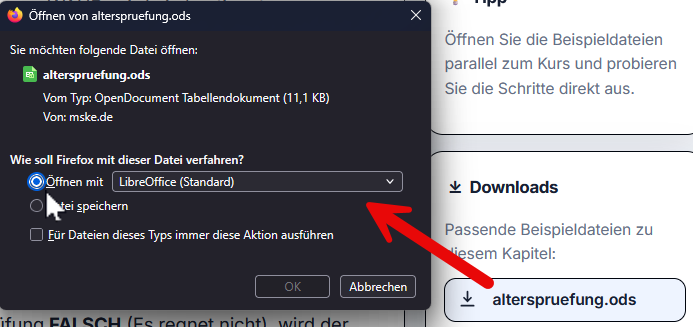
Beim Klick auf einen Download-Link kann Firefox – abhängig von den Einstellungen – fragen, wie mit der Datei verfahren werden soll. Sie können beispielsweise wählen zwischen:
- Speichern unter … – die Datei wird an einem von Ihnen gewählten Speicherort abgelegt.
- Öffnen mit LibreOffice Calc – die Datei wird direkt in Calc geöffnet. (Empfohlen)
Google Chrome
Chrome lädt die Datei normalerweise zunächst herunter. Nach dem Download können Sie die Datei über die Download-Anzeige öffnen. Wenn LibreOffice Calc auf Ihrem Computer als Standardprogramm für .ods-Dateien eingerichtet ist, wird die Datei automatisch mit Calc geöffnet.
Microsoft Edge
Auch Edge lädt die Datei zunächst herunter. Anschließend können Sie sie über den Bereich Download des Browsers öffnen. Edge kann außerdem so eingestellt werden, dass vor jedem Download nach dem Speicherort gefragt wird.