Kapitel 2.2 · WENN-Funktion
WENN-Funktion
Die WENN-Funktion überprüft, ob eine Bedingung WAHR oder FALSCH ist. Ist die Bedingung WAHR, wird ein bestimmtes Ergebnis angezeigt. Sonst wird ein anderes Ergebnis angezeigt.
Beispiel 1
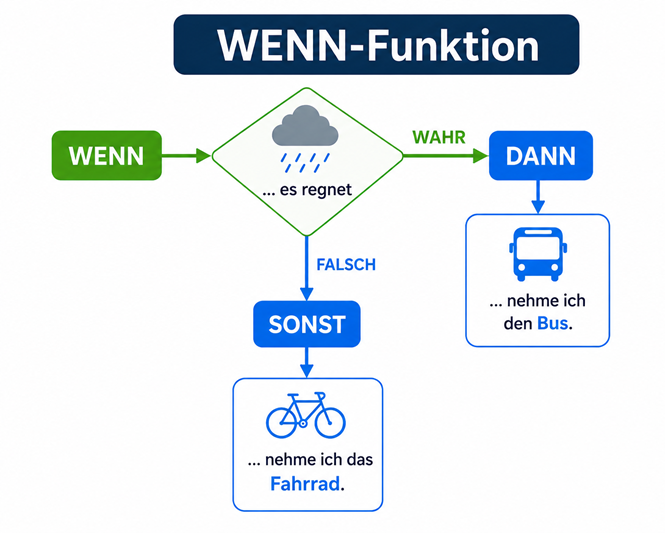
WENN es regnet, DANN fahre ich mit dem Bus. SONST fahre ich mit dem Fahrrad.
Ergibt die Bedingungsprüfung WAHR, (Es regnet), wird der Abschnitt DANN ausgeführt. (Mit dem Bus fahren)
Ergibt die Bedingungsprüfung FALSCH (Es regnet nicht), wird der Abschnitt SONST ausgeführt (mit dem Fahrrad fahren).
Die Argumente
So ist die WENN-Funktion aufgebaut:
=WENN(Bedingung;Dann_Wert;Sonst_Wert)
- Bedingung -> Logischer Vergleich zweier Werte
- Dann_Wert -> Ist der logische Vergleich WAHR, dann wird dieser Abschnitt ausgeführt
- Sonst_Wert -> Ist der logische Vergleich FALSCH, wird dieser Abschnitt ausgeführt
Beispiel 2
In der folgenden Tabelle wird das eingegebene Alter in der Zelle C6 geprüft.
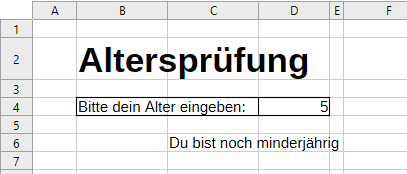
Die Formel in Zelle C6 lautet:
=WENN(D4>=18;"Du bist volljährig";"Du bist noch minderjährig")
Erklärung
Im ersten Abschnitt erfolgt die Bedingungsprüfung. Ist der Wert in Zelle D4 größer oder gleich 18 (>=18)
Im zweiten Abschnitt wird, wenn die Bedingungsprüfung WAHR ergibt, der Text "Du bist volljährig"
ausgegeben.
Ergibt die Bedingungsprüfung FALSCH, wird der dritte Abschnitt ausgeführt. "Du bist noch minderjährig".
Beispiel 3
In der folgenden Tabelle wird die Provision für Vertreter berechnet. Ab einem Umsatz von 30.000 € erhalten die Vertreter eine Provision von 2% auf den Umsatz.
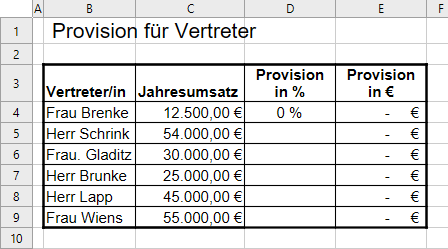
Die Formel in Zelle D4 lautet:
=WENN(C4>=30000;2%;0%)
Wenn Sie die Tabelle oben selbst erstellen, beachten Sie, dass die Zellen D4 bis D9 im Zahlenformat % formatiert werden.
Markieren Sie die Zellen mit der Maus, und klicken Sie dann oben in der Symbolleiste auf das %-Symbol.
Exkurs: Formel kopieren
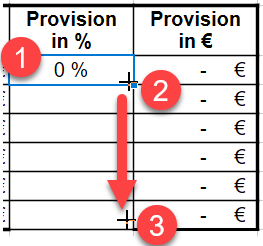
In dem Beispiel 3 oben müssen Sie die Formel nicht in jede weitere Zelle eingeben, sondern sie können die Formel aus der Zelle D4 kopieren.
- Klicken Sie auf die Zelle D4.
- Zeigen Sie mit dem Mauszeiger rechts unten auf die Ecke der Zelle. (Schwarzes Quadrat) Der Mauszeiger wird zum Kreuz.
- Ziehen Sie mit gedrückter linker Maustaste nach unten bis Zelle D9. Die Formel wird in alle Zellen kopiert.
Logische Operatoren
Bei der Bedingungsprüfung können Sie unterschiedliche Vergleichsoperatoren verwenden.
- > größer als
- < kleiner als
- = gleich
- >= größer oder gleich
- <= kleiner oder gleich
- <> ungleich
Hilfstabellen
Hilfstabellen (hier die Rabattstaffel) stellen Zahlen- oder auch Textdaten zur Verfügung. Diese Daten können
per Zellbezug in die Berechnungsformel oder Funktion übernommen werden.
Der Zellbezug aus der Hilfstabelle kann durch anklicken der entsprechenden Zelle übernommen werden.
Die Verwendung von Hilfstabellen erleichtert spätere Änderungen. Wenn sich zum Beispiel ein Steuersatz ändert, muss dieser nur einmal in der Hilfstabelle geändert werden, und nicht in vielen Formeln.
Beispiel 4
Ein Hotel berechnet pro Übernachtung 120 € pro Zimmer. Bei mehr als 3 Übernachtungen gibt es einen Preisnachlass (Rabatt) von 10 %.
Aus dem Anreise- und Abreisetag wird zunächst in Zelle C7 die Anzahl der Übernachtungen ermittelt.
In der Zelle C8 wird mit der WENN-Funktion die Anzahl der Übernachtungen von Zelle C7 geprüft. Ist dieser Wert
größer als 5,
wird in Zelle C8 10 % ausgegeben, ansonsten 0 %.
Die Formel in Zelle C8 lautet:
=WENN(C7<=G6;H6;H7)
Die Zellbezüge in Formeln oder Funktionen können per Mausklick auf die entsprechende Zelle übernommen
werden.
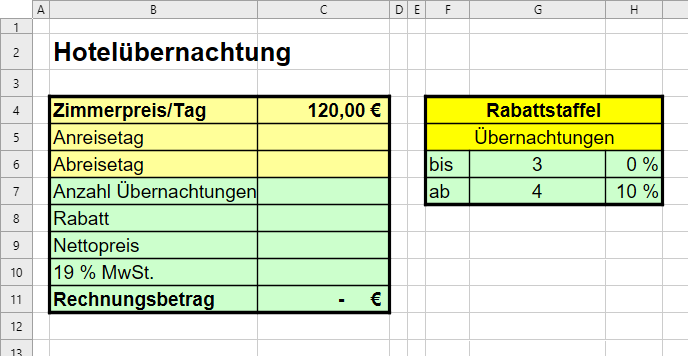
Versuchen Sie, die Aufgabe eigenständig zu bearbeiten. Im Downloadbereich können Sie das Ergebnis herunterladen.
- Die WENN-Funktion besteht aus drei Argumenten, die jeweils durch ein Semikolon getrennt werden.
- Die Bedingungsprüfung erfolgt durch logische Vergleichsoperatoren
- Hilfstabellen stellen Daten zur Verfügung, die per Zellverknüpfung in eine Berechnungsformel übernommen werden können.