Kapitel 6.6 · Fakturierung
Fakturierung
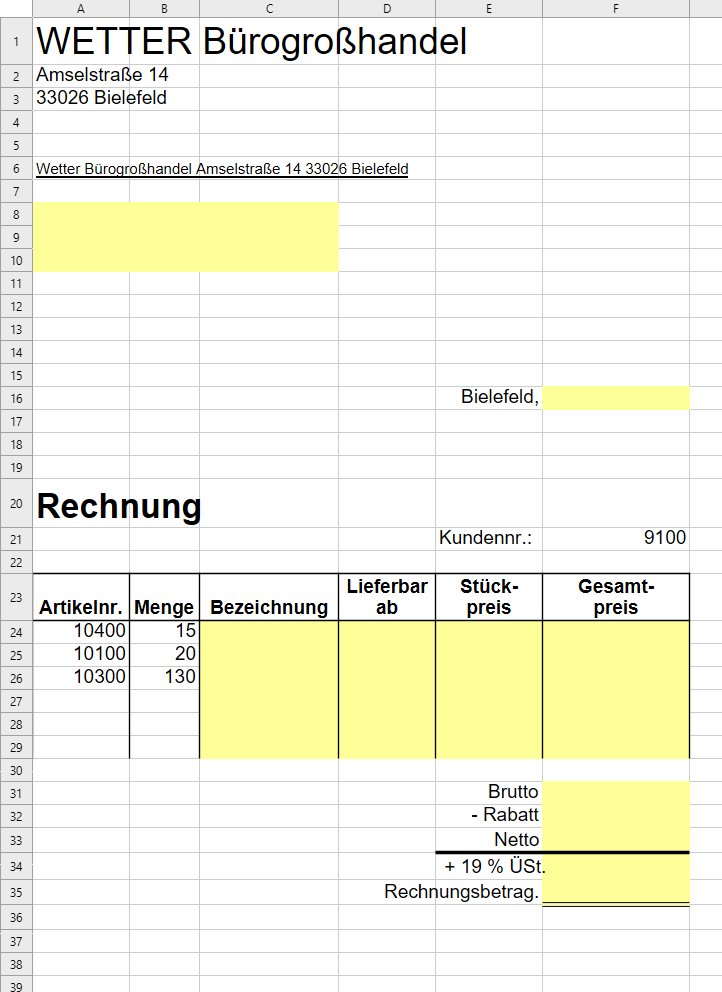
Die Firma WETTER Bürogroßhandel erstellt ihre Rechnungen mit einem Tabellenkalkulationsprogramm. Wird in das Tabellenblatt „Rechnung“ die Kundennummer eingegeben, erscheint im Absenderfeld die Kundenadresse.
Für die Rechnungsdaten werden nur noch die Artikelnummern und die Menge eingegeben. Alles Weitere wird durch Funktionen und Formeln errechnet.
Aufgabe 1
Erstellen Sie ein Tabellenblatt mit der Bezeichnung „Rechnung“. Die hier gelb formatierten Felder bleiben zunächst leer. Diese enthalten später Formeln und Funktionen.
Erstellen Sie ein weiteres Tabellenblatt „Kunden“, so wie in der Abbildung.

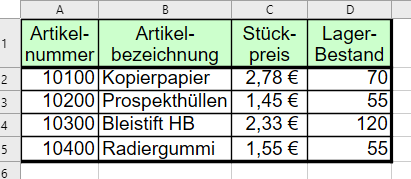
Erstellen Sie ein drittes Tabellenblatt „Artikel“, so wie in der Abbildung.
Aufgabe 2
In die gelb markierten Bereiche vom Tabellenblatt „Rechnung“ fügen Sie nun Formeln bzw. Funktionen ein, die die nachfolgenden Aufgabenstellungen lösen.
- In der Zelle F16 soll immer das aktuelle Datum angezeigt werden.
- Wird in Zelle F21 eine Kundennummer eingegeben, erscheint im Adressfeld die zugehörige Kundenadresse.
- Wird in dem Rechnungsformular in der Spalte A eine Artikelnummer eingegeben, soll in der Spalte C die Bezeichnung und in der Spalte E der Stückpreis des Artikels erscheinen. Wenn keine Artikelnummer in der Spalte A steht, sollen die entsprechenden Zellen leer bleiben.
- In der Spalte D soll der Text sofort erscheinen, wenn die bestellte Stückzahl den Lagerbestand nicht überschreitet. Ansonsten soll ein Lieferdatum angezeigt werden, dass 10 Tage nach dem aktuellen Datum liegt.
In der Spalte F soll der Gesamtpreis, die Summe, der Kundenrabatt, die Umsatzsteuer und der Rechnungsbetrag ermittelt werden.