Kapitel 1.3 · Basisfunktionen
Nur die SUMME zählt
Die Summenfunktion ist sicher die am häufigsten
verwendete Funktion. Sie eignet sich zum schnellen Addieren längerer
Listen.
Worin unterscheiden sich Formeln und Funktionen?
Formeln dienen dazu, einfache Berechnungen durchzuführen.
Funktionen sind fertige Werkzeuge für ganz bestimmte Aufgaben. Sie
nehmen Ihnen häufig benötigte Berechnungen ab und sparen Zeit. Die
Funktion SUMME beispielsweise addiert alle Zahlen eines Zellbereichs
automatisch. Ohne die Funktion müssten Sie jede einzelne Zelle in
der Formel angeben.
Im nachfolgenden Beispiel wird eine Zahlenreihe einmal mit einer Formel berechnet, und daneben mit der Summenfunktion
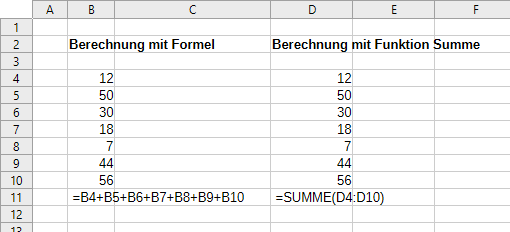
Die Funktion Summe ist das richtige Werkzeug, um schnell lange Listen zu addieren. Eine Formel funktioniert auch, ist bei langen Listen aber zu aufwendig.
Calc hält für viele Aufgabenstellungen die passenden Funktionen bereit. Einige werden Sie hier im Kurs noch kennen lernen.
Wie wende ich die Funktion Summe an?
Eine Funktion beginnt, wie eine Formel, immer mit einem
Gleichheitszeichen.
Nach dem Funktionsnamen kommt eine Klammer. In der Klammer stehen
die Funktionsargumente.
Damit eine Funktion ihre Aufgabe erfüllen kann, benötigt sie Informationen. Diese Informationen nennt man Argumente. Die Argumente stehen immer in den runden Klammern hinter dem Funktionsnamen.
Beispiel
=SUMME(A1:A5)
Hier ist A1:A5 das Funktionsargument. Es teilt der
Funktion SUMME mit, welche Zellen addiert werden sollen.
In diesem Fall alle Zellen von A1 bis A5.
Eine Funktion kann ein, mehrere oder auch kein Argument benötigen.
Der Ausdruck A1:A5 gibt einen Zellbereich an. In diesem Fall alle Zellen von A1 bis A5.
Übung
Starten Sie Calc, und berechnen Sie eine Zahlenreihe mit der Summenfunktion. Siehe Bild oben.
Verwendung der Summenschaltfläche ∑
Die Summenfunktion kann wahlweise mit der Summenschaltfläche ∑ aufgerufen werden.
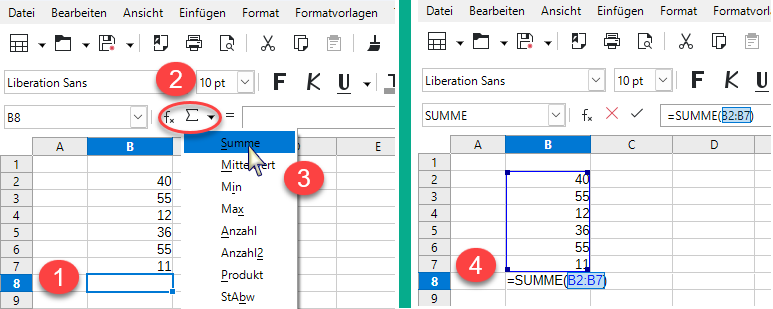
So geht`s
- Klicken Sie in die Zelle, wo das Ergebnis erscheinen soll.
- Klicken Sie auf die Schaltfläche ∑
- Oder wählen Sie Summe aus der Liste.
-
Überprüfen Sie, ob der Markierungsrahmen alle gewünschten Werte
einschließt.
Drücken Sie zum Abschluss die Enter-Taste.
Bei Bedarf können Sie den Markierungsrahmen mit der Maus erweitern
oder verringern.
Es werden nur die vom Markierungsrahmen umschlossenen Werte
summiert.
Währungssymbol €
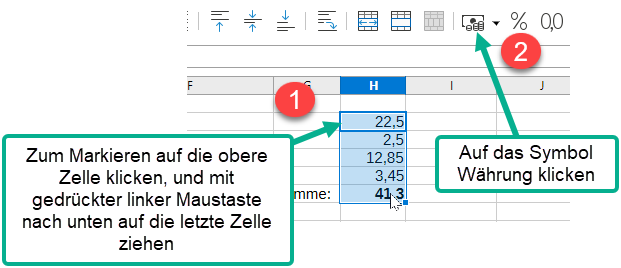
In Calc können Sie festlegen, dass eine Zahl mit einem Währungssymbol angezeigt wird. Dazu verwenden Sie in der Symbolleiste das Symbol Währung. So fügen Sie das Währungssymbol hinzu:
- Markieren Sie alle Zellen, die das Währungssymbol erhalten sollen.
- Klicken Sie in der Symbolleiste auf Währung
Geben Sie hinter einer Zahl kein Währungssymbol (z.B. EUR) über die Tastatur ein.
Calc erkennt dann die Zahl davor nicht mehr, und interpretiert den Zelleninhalt als Text.
Mit Text kann Calc keine Berechnungen durchführen.
Sie erkennen Text daran, dass dieser in einer Zelle standardmäßig linksbündig ausgerichtet ist. Zahlen werden rechtsbündig ausgerichtet.
Übung
Starten Sie Calc und probieren Sie alle Beispiele auf dieser Seite aus. Üben Sie die Eingabe von Formeln. Üben Sie die Summenformel mit eigenen Beispielen.
- Funktionen sind im Gegensatz zu Formeln Werkzeuge für bestimmte Aufgaben.
- Eine Funktion beginnt immer mit einem Gleichheitszeichen gefolgt vom Funktionsnamen.
- Die Argumente der Funktion werden in einer runden Klammer eingeschlossen.
- Argumente sind die Informationen mit denen die Funktion Berechnungen durchführt.
- Die Summenfunktion kann wahlweise von Hand eingegeben werden, oder mit Hilfe der ∑ Schaltfläche.