Kapitel 5.1 · Tabellen formatieren
Tabellen formatieren
In diesem Kapitel geht es um die Gestaltung von Tabellen - also um deren Formatierung.
Bisher haben wir uns mehr auf die Inhalte der Tabellen konzentriert. In unserem letzten Beispiel in Kapitel 4.3 Tabellenbezüge haben wir ein Formular für Bestellungen erstellt.
Neben der technischen Funktion ist es bei Eingabeformularen auch wichtig, dass sie übersichtlich und klar gestaltet sind. So erkennt der Nutzer schnell, wo welche Eingaben zu machen sind.
Für eine nutzerfreundliche Gestaltung eines Formulars bietet Calc zahlreiche Formatierungsmöglichkeiten. Dazu gehören:
- Schriftformatierungen (Größe, Farben, Schriftarten)
- Zellen verbinden und zentrieren für Überschriften
- Hintergrundfarben in den Zellen
- Spaltenbreiten und Zeilenhöhe
- Textausrichtung
- Zahlenformate
- Rahmenlinien
Einige Formatierungen haben Sie in diesem Kurs schon kennengelernt.
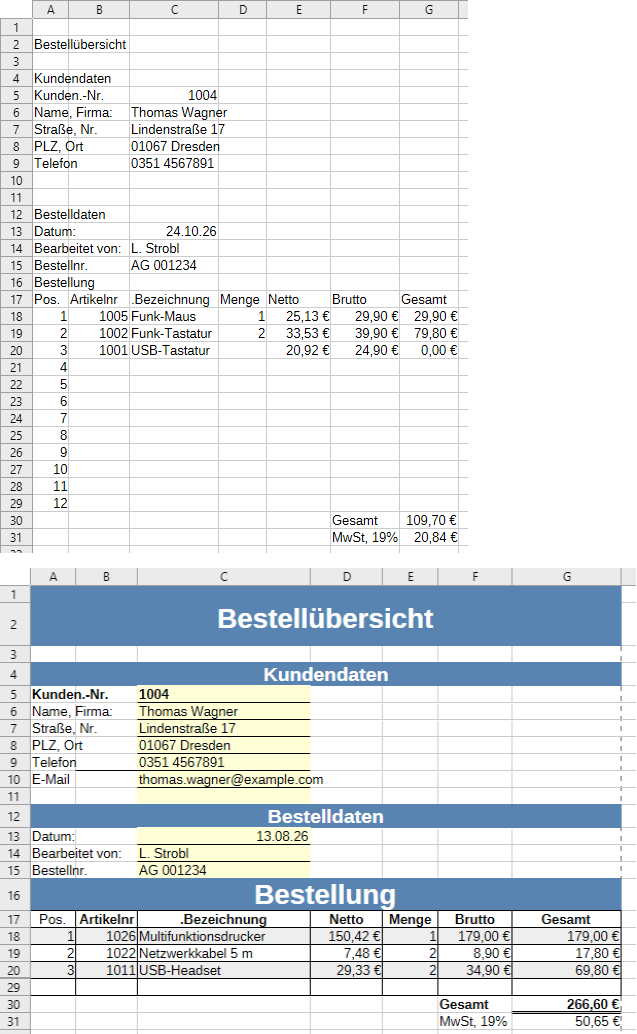
Schauen wir uns zum Einstieg die folgende Tabelle an. Es handelt sich um das Bestellformular aus Kapitel 4.3. Einmal in der „Rohfassung“ und einmal in der „formatierten“ Version.
Stellen Sie sicher, dass die Format-Symbolleiste eingeblendet ist. Wenn nicht, klicken Sie im Menü Ansicht → Symbolleisten → Formatierungen.

Formular-Überschrift formatieren
Beginnen wir im Bestellformular mit der Überschrift
- Klicken Sie in Spalte A auf Bestellübersicht.
- Wählen Sie eine Schriftgröße von 20 pt.
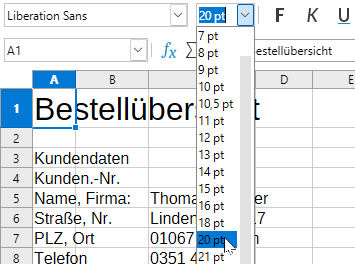
Schriftgröße anpassen - Klicken Sie in der Format-Symbolleiste auf F um die Schrift fett zu formatieren.
- Markieren Sie die Zellen über die Tabellenbreite von A1 bis G1 und klicken Sie auf Zellen verbinden.
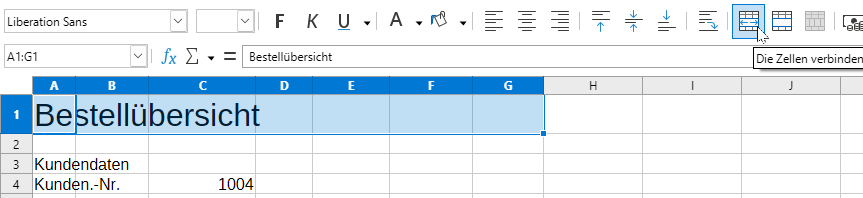
Zellen verbinden und zentrieren
Zellen verbinden fasst mehrere Zellen zu einer zusammen, und richtet den Zellinhalt zentriert aus. Mit der gleichen Schaltfläche kann man verbundene Zellen wieder in einzelne Zellen umwandeln.
Im nächsten Schritt füllen wir die Überschriftzeile mit einer Hintergrundfarbe. Danach passen wir die Textfarbe an.
- Markieren Sie die Überschrift und klicken Sie in der Format-Symbolleiste auf den schwarzen Pfeil bei Hintergrundfarbe.
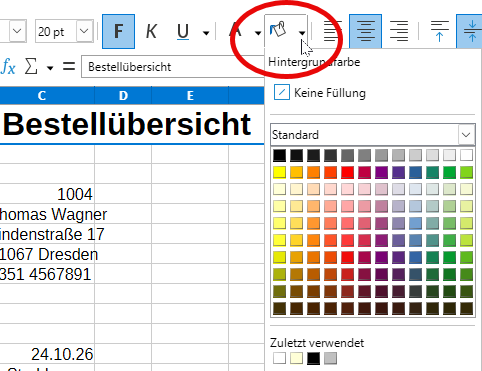
Hintergrundfarbe einer Zelle ändern - Wählen Sie in der Farbpalette z.B. Blau.
- Klicken Sie in der Symbolleiste auf den schwarzen Pfeil bei Zeichenfarbe
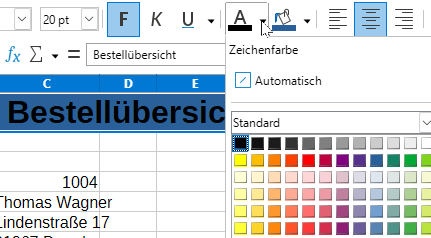
Zeichenfarbe ändern - Wählen Sie in der Farbpalette z.B. Weiß aus.
Zeilenhöhe anpassen
Zum Ändern der Zeilenhöhe zeigen Sie mit dem Mauszeiger links auf den Zeilennummern zwischen Zeile 1 und Zeile 2.
Sobald der Mauszeiger die Form eines Doppelpfeils hat, können Sie mit gedrückter linker Maustaste die Zeilenhöhe durch Ziehen ändern. Stellen Sie die Höhe auf ca. 1,50 cm ein,
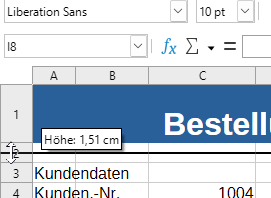
Alternativ können Sie auch auf mit der rechten Maustaste auf die Zeilennummer klicken, und im Kontextmenü Zeilenhöhe ... wählen. Im Dialogfeld lässt sich die Höhe exakt einstellen.
Zum Abschluss richten wir die Überschrift noch vertikal mittig aus.
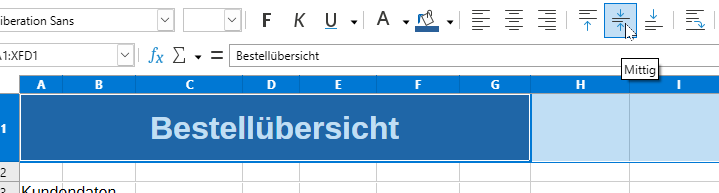
Das vorläufige Ergebnis sollte nun so aussehen:
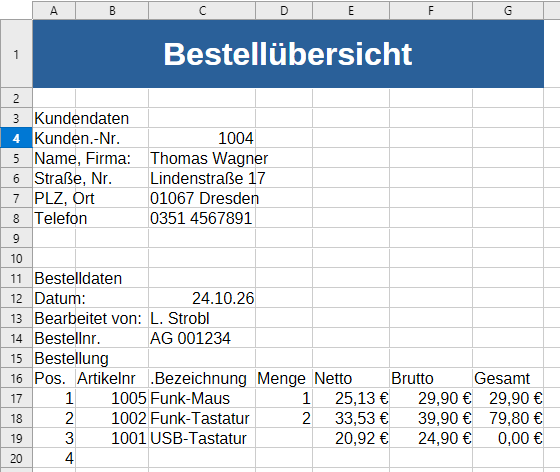
Aufgabe 1
Formatieren Sie die Zeilen Kundendaten, Bestelldaten und Bestellung so, wie unten im Bild Bestellformular Ergebnis. Experimentieren Sie mit alternativen Farben.
Formatieren Sie im Abschnitt Kundendaten die Kunden-Nr. und die Zelle mit der Kundennummer fett.
Geben Sie den Zellen mit den Kundendaten eine gelbe Hintergrundfarbe.
Rahmen und Linien
Im Abschnitt Kundendaten fügen wir Linien ein:
- Markieren Sie die Zelle mit der Artikelnummer und die nächste rechts daneben.
- Klicken Sie in der Symbolleiste auf Umrandung und dann auf Unterer Rand. Es wird eine Rahmenlinie unter den beiden Zellen gezeichnet.
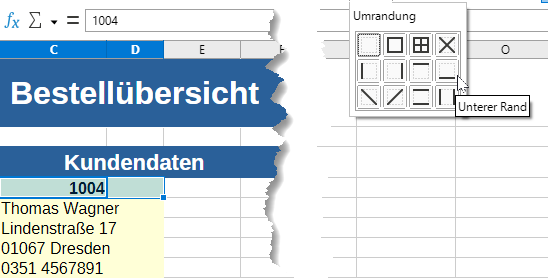
Linie unten
Letzten Befehl wiederholen
Mit einer Tastenkombination kann der zuletzt verwendete Befehl in Calc wiederholt werden.
Markieren Sie die beiden nächsten Zellen eine Zeile tiefer und halten Sie Strg + Umschalt gedrückt.
Tippen Sie Y, und lassen Sie die Tasten wieder los.
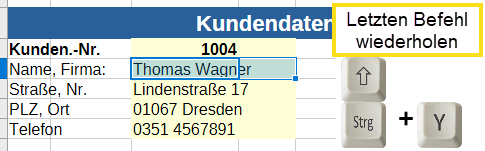
Es wird wieder eine Rahmenlinie unten in den markierten Zellen eingefügt. Den zuletzt ausgeführten Befehl können Sie beliebig oft wiederholen, bis Sie einen anderen Befehl ausführen.
Fügen Sie auf diese Weise die restlichen Linien im Abschnitt Kundendaten ein.
Aufgabe 2
Formatieren Sie im Abschnitt Bestellung die Zeilen abwechselnd Weiß und Hellgrau.
Die Überschriften sollen fett und zentriert sein. (Siehe Ergebnis unten)
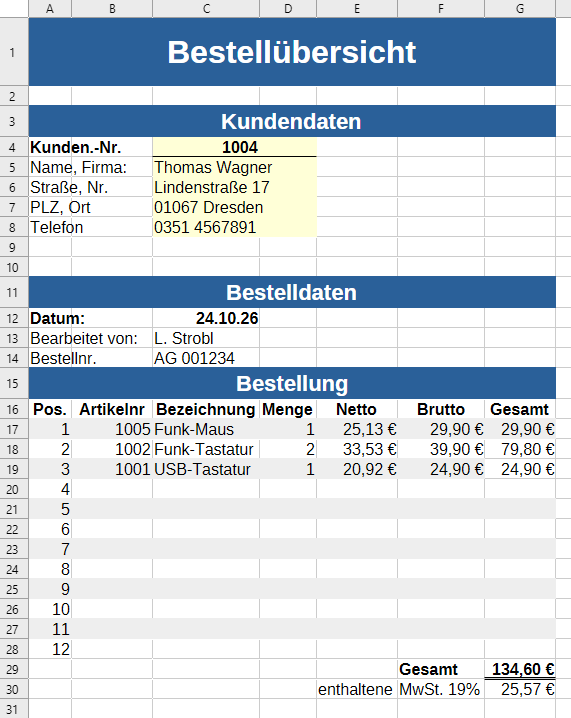
Doppelt unterstreichen
Der Rechnungsbetrag wird doppelt unterstrichen. Markieren Sie die entsprechende Zelle. Klicken Sie im Menü auf Format → Zellen ....
- In der Dialogbox Zellen formatieren klicken Sie auf Umrandung.
- Klicken Sie auf das stilisierte graue Zellensymbol, sodass unten eine Linie sichtbar wird.
- Wählen Sie in der Liste Stil eine doppelte Linie aus
- Klicken Sie OK.
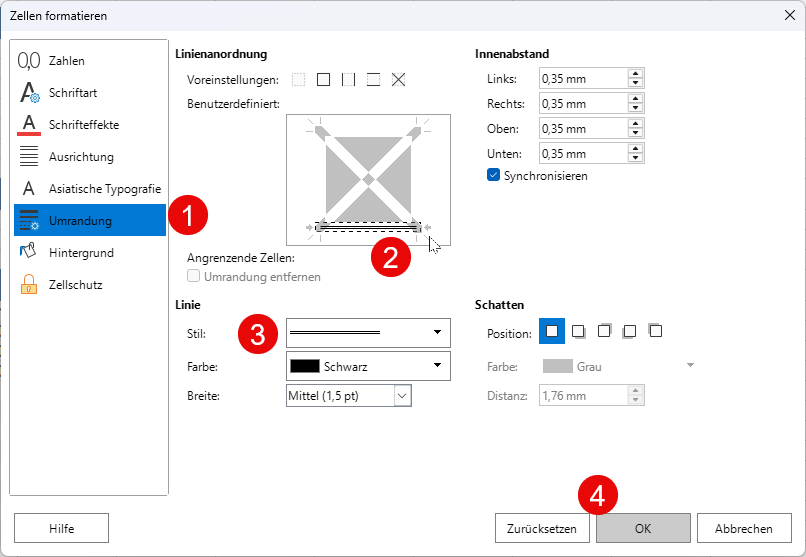
Das Dialogfeld „Zellen formatieren“ bietet umfangreiche Möglichkeiten für Zahlenformate, individuelle Rahmen, Schriftarten und Schrifteffekte.
- Formatieren bedeutet in Calc, das Aussehen der Tabellen übersichtlich und ansprechender gestalten
- Dabei helfen Rahmenlinien, Textgestaltung und -ausrichtung sowie Hintergrundfarben
- Die wichtigsten Formatierungen lassen sich über die Format Symbolleiste erledigen
- Im Menü Format → Zellen ... finden Sie weitere Einstellungen.