Kapitel 4.3 · Tabellenbezüge
Zellbezüge zu Tabellen
Bei den Verweisfunktionen haben wir bereits gesehen, wie Calc gezielt auf Daten aus umfangreichen Tabellen zugreifen kann. In der Praxis müssen sich diese Daten jedoch nicht unbedingt auf demselben Tabellenblatt befinden wie die Eingaben.
Stellen Sie sich beispielsweise die Auftragsbearbeitung eines Computerhändlers vor.
Auf einem Tabellenblatt befindet sich die Artikelliste. Sie enthält alle Artikel mit Artikelnummer, Artikelbezeichnungen, Preise und vieles mehr.
Auf einem anderen Tabellenblatt sind die Kundendaten gespeichert.
Auch für die Erfassung einer Bestellung gibt es ein eigenes Tabellenblatt.
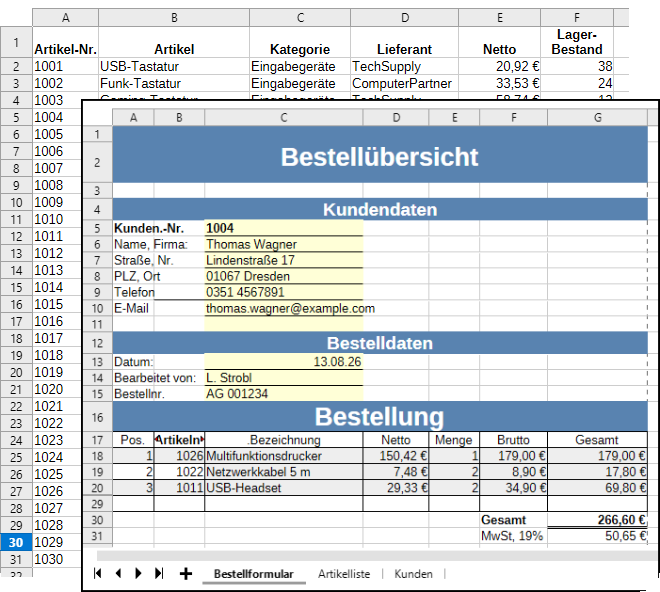
Mit einer Verweisfunktion kann Calc die benötigten Informationen aus den verschiedenen Tabellen abrufen und im Bestellformular anzeigen. Der Computerhändler muss beispielsweise nur eine Artikelnummer und die Menge eingeben. Calc sucht den passenden Artikel in der Artikelliste und übernimmt die zugehörigen Informationen automatisch.
So lassen sich auch umfangreiche Datenbestände übersichtlich verwalten und pflegen.
Wir werden im folgenden Beispiel mit drei Tabellen arbeiten:
- Tabelle Bestellformular: Hier werden die Daten für eine Bestellung eingegeben.
- Tabelle Artikelliste: Enthält umfangreiche Artikeldaten.
- Tabelle Kundendaten: Enthält die Kontaktdaten und weitere Informationen zu den Kunden.
Auftragsbearbeitung
An einem kleinen Projekt "Auftragsbearbeitung" wollen wir für einen Computerhandel eine Bestellabwicklung simulieren.
Wir erstellen zunächst in Calc drei leere Tabellenblätter.
Tabellen vorbereiten
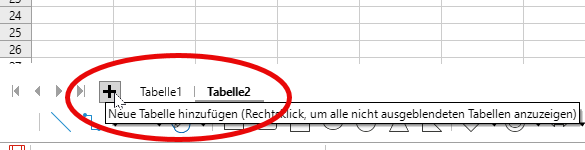
Klicken Sie dazu am unteren Tabellenrand auf +. Calc legt ein neues Tabellenblatt Tabelle2 an.
Erstellen Sie auf die gleiche Weise ein weiteres Tabellenblatt.
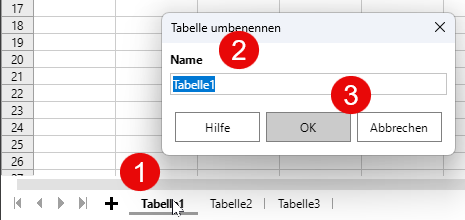
Nun benennen wir die Tabellenblätter um:
- Doppelklick auf die Registerkarte Tabelle1
- Ändern Sie den Namen in Bestellformular
- Klicken Sie auf OK
Benennen Sie auf die gleiche Weise Tabelle2 um in Artikelliste und Tabelle3 in Kunden.
Calc-Dateien mit mehreren Tabellen werden auch als Arbeitsmappe bezeichnet. Speichern Sie die Arbeitsmappe in Ihrem Arbeitsordner.
Tabellen mit Daten füllen
Füllen Sie die Tabellen Artikelliste und Kunden mit folgenden Inhalten:
| Artikel-Nr. | Bezeichnung | Netto |
|---|---|---|
| 1001 | USB Tastatur | 20,92 |
| 1002 | Funk Tastatur | 33,53 |
| 1003 | Gaming Tastatur | 58,74 |
| 1004 | USB Maus | 12,52 |
| 1005 | Funk Maus | 25,13 |
| 1006 | Gaming Maus | 41,93 |
| Kd-Nr. | Name, Firma | Straße, Nr. | PLZ, Ort | Telefon |
|---|---|---|---|---|
| 1001 | Müller & Partner | | 39104 Magdeburg |
0391 4567890 |
|
| 1002 | Sabine Keller, Büroservice | Gartenweg 8 | 36037 Fulda | 0661 2345678 |
| 1003 | Schmidt Computertechnik | Industriestraße 25 | 46395 Bocholt | 02871 3456789 |
| 1004 | Thomas Wagner | Lindenstraße 17 | 01067 Dresden | 03514567891 |
| 1005 | Hansen & Co. OHG | Marktstraße 4 | 24103 Kiel | 0431 5678901 |
Erstellen Sie die Tabelle Bestellformular mit folgenden Inhalten:
| Bestellübersicht | ||||||
|---|---|---|---|---|---|---|
| Kundendaten | ||||||
| Kundennr.: | 1004 | |||||
| Name, Firma: | ||||||
| Straße, Nr.: | ||||||
| PLZ, Ort: | ||||||
| Telefon: | ||||||
| Bestelldaten | ||||||
| Datum: | ||||||
| Bearbeitet von: | ||||||
| Bestellnr.: | ||||||
| Bestellung | ||||||
| Pos | Artikelnr. | Bezeichnung | Menge | Netto. | Brutto | Gesamt |
| 1 | ||||||
| 2 | ||||||
| 3 | ||||||
Wenn Sie sich die Arbeit sparen wollen, kopieren Sie die Tabellen. In Calc können Sie die dann mit Strg + V einfügen.
Formeln im Bestellformular einfügen
Nur für die Tabelle Bestellformular werden Formeln benötigt. Beginnen wir mit den Kundendaten. Nach der Eingabe einer Kundennummer soll in den nachfolgenden Zeilen automatisch die zugehörigen Kundendaten (Name, Adresse u.s.w.) erscheinen.
Damit wir später sehen, dass die eingegebene Formel auch funktioniert, geben wie in Zelle C5 eine Kundennummer, z.B. 1004, ein.
In der Zelle C6 soll der Name erscheinen. Hier kommt unsere SVerweis-Funktion zum Einsatz:
- Klicken Sie auf Zelle C6 und schreiben =SVERWEIS(C5;
- Klicken Sie auf die Registerkarte Kunden
- Markieren Sie dort den Matrix-Bereich A2:E6
- Klicken sie wieder auf die Registerkarte Bestellformular
- Die Formel sieht im Moment so aus: =sverweis(C5;$Kunden.A2:E6
- Wir vervollständigen die Formel mit dem Spaltenindex (2) und dem Wahrheitswert 0
- =SVERWEIS(C5;$Kunden.A2:E6;2;0)
Man sieht hier in der Formel, die Matrix ist mit der Tabelle Kunden verknüpft. ($Kunden.A2:F6)
Geben Sie nun auch für die übrigen Kundendaten eine SVERWEIS-Formel ein. Sie können die Formel für den Namen auch nach unten kopieren.
Überlegen Sie dabei, welche Bezüge als absolute Bezüge gekennzeichnet werden müssen. Der Spaltenindex muss in jeder Zeile angepasst werden.
Der Abschnitt Bestelldaten ab Zeile 12 kommt ohne Formeln aus. Hier tragen wir direkt in der Spalte C in die entsprechenden Zellen das Datum, den Namen eines Bearbeiters und eine fiktive Bestellnummer ein.
Der Abschnitt Bestellung ab Zeile 16 zeigt nach Eingabe der Artikelnummer automatisch Artikelbezeichnung und den Nettopreis an.
Aufgabe 1
- Geben Sie in Zeile 18 eine Artikelnummer ein. Lassen Sie Bezeichnung und Nettopreis automatisch ermitteln.
- Berechnen Sie den Bruttopreis und den Gesamtpreis unter Berücksichtigung der bestellten Menge.
- Geben Sie zwei weitere Artikelnummern ein und kopieren Sie die Formeln in die beiden folgenden Zeilen.
- Überprüfen Sie die Ergebnisse.
- Ergänzen Sie in den Zellen G30 und G31 die entsprechenden Formeln.
Aufgabe 2
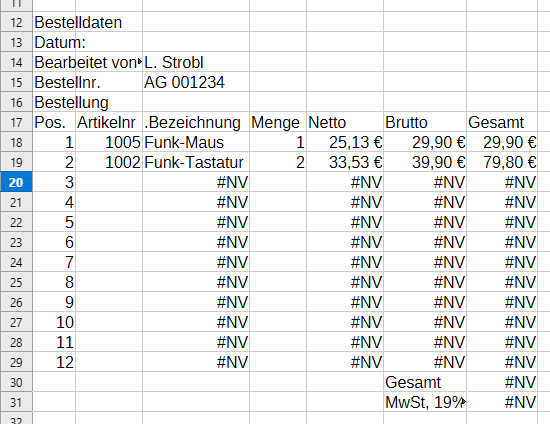
Wenn Sie die Formeln in alle Zeilen des Bereichs Bestelldaten kopieren, wird in den Zeilen ohne Artikelnummer der Fehlerwert #NV angezeigt.
Ändern Sie die entsprechenden Formeln so, dass in diesen Zeilen kein Fehlerwert, sondern eine leere Zelle angezeigt wird.
- Auf mehreren Tabellenblättern lassen sich umfangreiche Tabellen übersichtlich verwalten.
- Formeln und Funktionen können auf Tabellenblätter zugreifen und Berechnungen durchführen.
- Eine Calc-Datei mit mehreren Tabellenblättern nennt man Arbeitsmappe.